複数のデバイスで設定を共有する
Preferis は OneDrive や Google Drive、iCloud のようなクラウドストレージを使用して設定を複数のデバイスで共有するシナリオをサポートしています。
設定ファイルを共有する
サイドバーの「一般」から「設定ファイル」で「場所を変更」をクリックすると設定ファイルの場所を変更できます。
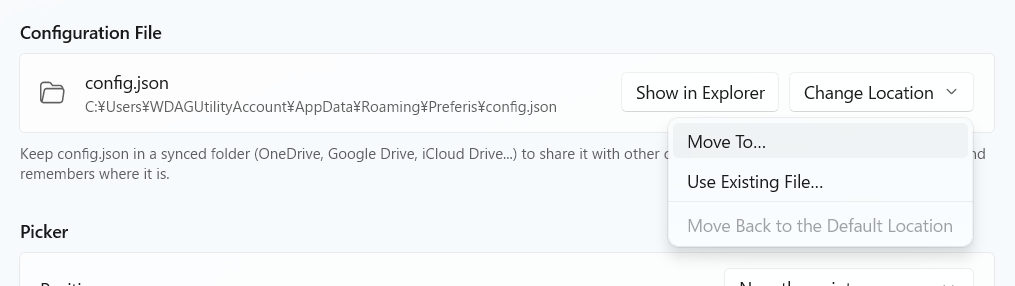
「移動」を選択すると新しい場所に現在の設定ファイルが移動できます。これを利用してクラウドストレージを使用して同期を行っているフォルダーに設定を移動できます。別なデバイスでは「既存のファイルを使用」で同期されたファイルを選択して、同期された設定ファイルを使用できます。
複数のデバイスでの設定共有はチームでの共有ではなく個人の設定を共有することを前提としています。コマンド設定が可能である点なども含めて他人と同期して共有することは非推奨です。
プロファイルで使用するブラウザーを OS やデバイスごとに変更する
設定ファイルを同期することでプロファイルとルールを複数のデバイスで共有できます。しかしデバイスによってプロファイルで起動するブラウザーを異なる/変更したいというケースがあるかもしれません。例えば Windows では Microsoft Edge を、macOS では Apple Safari を使用するようなケースです。
Preferis のプロファイルではデバイスごとの動作を OS ごとに開くブラウザーを変更する設定と、各デバイスごとに開くブラウザーを設定するという二つの方法でカスタマイズできます。
1. OS ごとに開くブラウザーを設定する
OS (Windows と macOS) で異なるブラウザーを使用する場合にはプロファイルの「ブラウザー」から「OS ごとに別のブラウザーを使用する」をオンにします。これにより OS ごとに使用するブラウザー設定を個別に設定できるようになります。
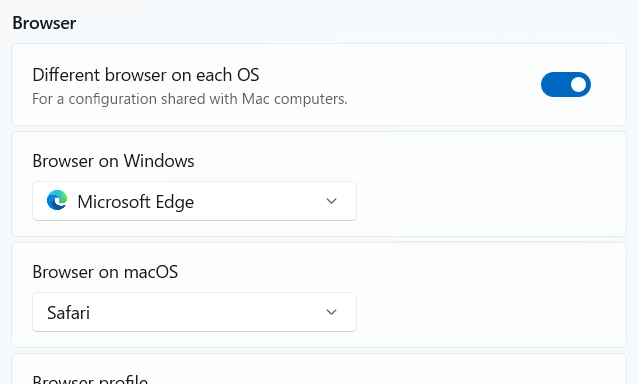
この設定はデバイス間で共有されます。より詳細な設定が必要な場合には次のデバイスごとの設定を使用してください。
2. デバイスごとに開くブラウザーやアクションを設定する
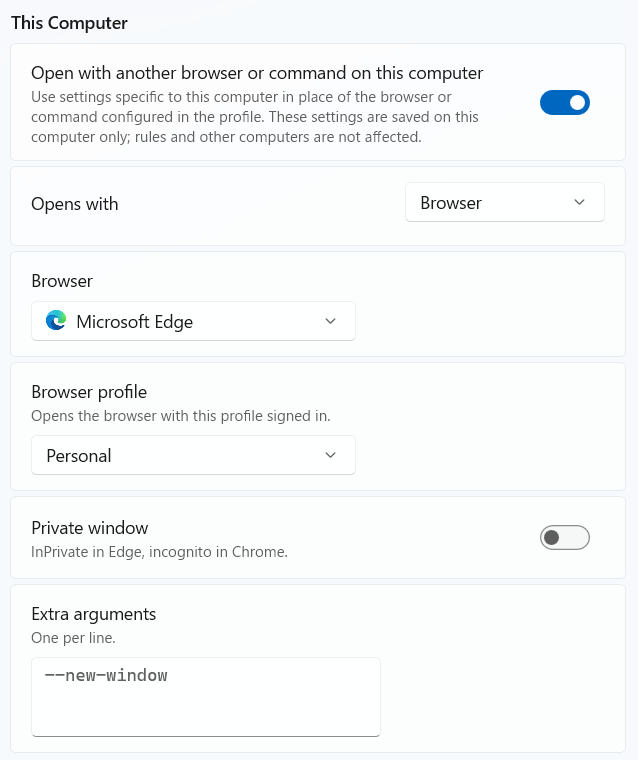
デバイスごとに異なるブラウザーやアクションを実行するには「このコンピューター」の「このコンピューターでは別なブラウザーまたはコマンドで開く」を有効にします。
設定項目は通常のプロファイルのブラウザーで開く際の設定と同様ですが、ここでの設定は各デバイスごとに既存の設定を上書きします。
この設定は同期される共通設定ファイル (config.json) とは別に保存されます。詳しくは設定ファイルを参照してください。
プロファイルで開く対象と空のプロファイル
プロファイルを元々デバイスごとで変更する前提の場合は「リンクを開く対象」を「このコンピューターごとに設定」とすることでプロファイルが「このコンピューターでは別なブラウザーまたはコマンドで開く」設定を使う必要があることを明示できます。
これにより共有される設定にはブラウザーの詳細な設定を含めない状態にすることが可能となります。
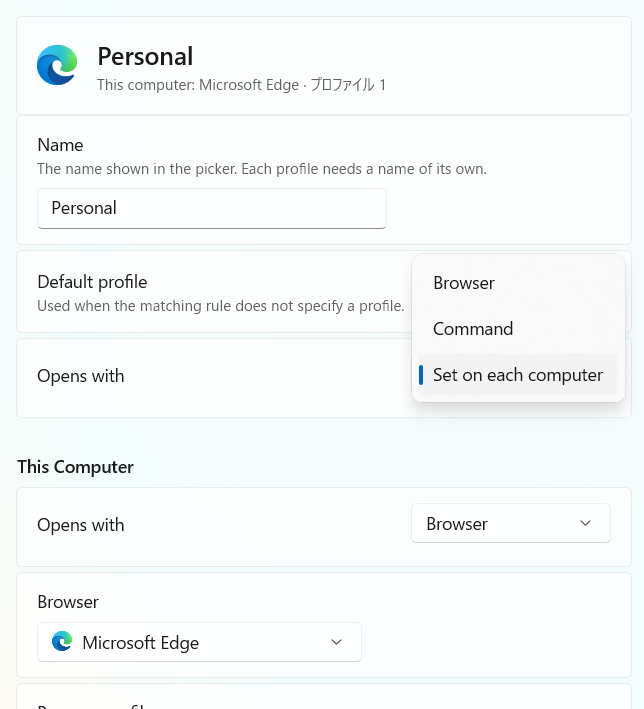
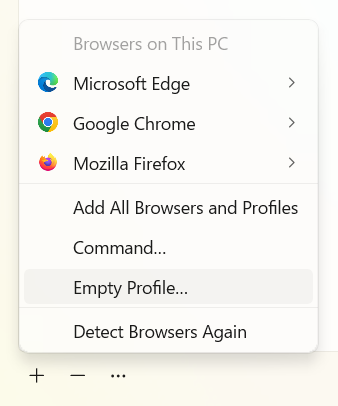
また、プロファイルを追加時に「空のプロファイル」を指定して作成したプロファイルではデフォルトが「このコンピューターごとの設定」となります。プロファイルを「デバイスごとに開くブラウザーやアクションを設定する」ことを最初から目的とする場合にはこの手順がおすすめです。