クイックスタート
ここでは Preferis をインストールした後、実際に使えるようにするための設定と簡単なルールの設定と動作の確認方法を説明します。
設定画面を開く
スタートメニューまたは Finder などから Preferis を起動すると設定 UI が開きます。(これ以降のスクリーンショットは Windows 版ですが、macOS 版も同様の画面構成です)
既定のブラウザーの設定
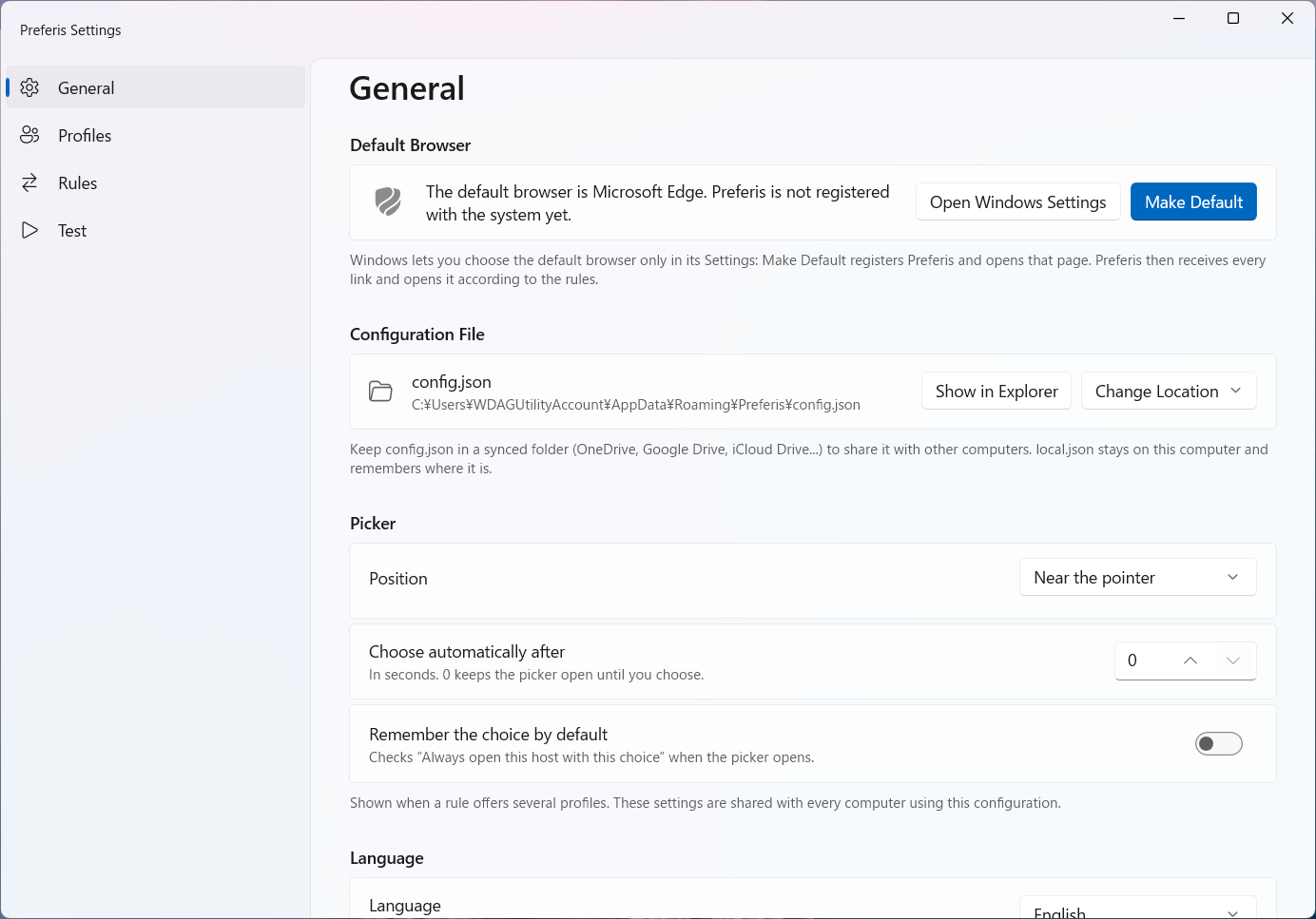
まず初めに Preferis を OS の既定のブラウザーとして設定する必要があります。サイドバーの「一般」を選択し「既定のブラウザー」から Preferis を既定のブラウザーとして設定してください。
プロファイルの準備
Preferis は「どのような URL に対して」「どのブラウザーを起動する」のかを定義できます。「どのような URL に対して」をルール、「どのブラウザーを起動する」をプロファイルと呼びます。ルールの定義には先立ってプロファイルを定義しておく必要があります。
プロファイルの追加はサイドバーの「プロファイル」を選択し、画面中央のリストエリアの下にある「+」ボタンをクリックすることで行えます。「+」をクリックするとブラウザーやブラウザー上のプロファイルを選択できます。
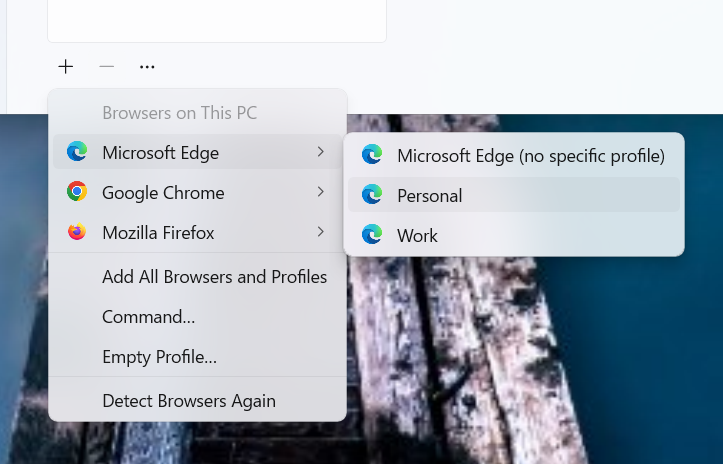
ブラウザーやブラウザーのプロファイルを選択すると一覧に追加されます。
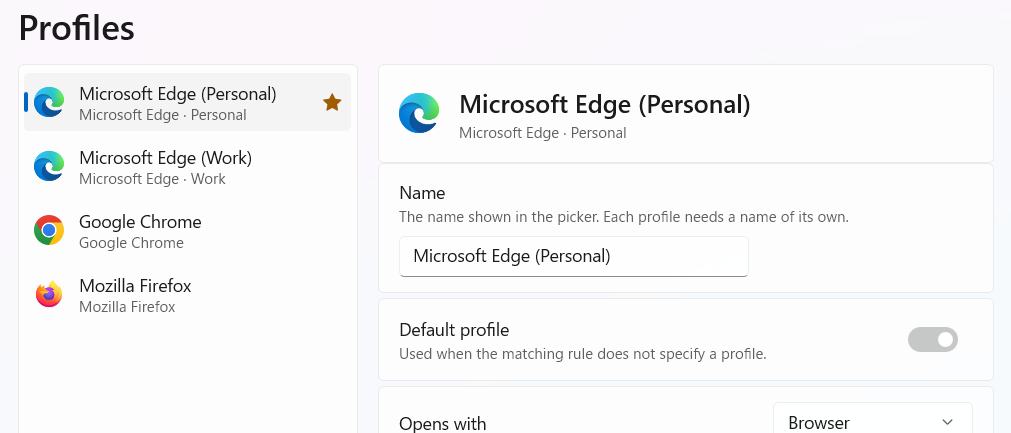
プロファイルには「既定のプロファイル」とする設定があります。これはルールなどで開くプロファイルが何も設定されていないときに選択されるプロファイルで、いずれかのプロファイル一つでだけ有効にできます。初期状態ではすべてのルールにマッチしなかった場合にも既定のプロファイルで URL を開く動作となります。
また、追加したプロファイルはデフォルトではブラウザー名ですが、任意の「職場」「個人」「環境A」「環境B」のように名前を付けることもできます。
ルールの追加
プロファイルを追加、設定した後、実際に URL に対応するルールを作成します。 ここでは例として「cysharp.co.jp を開く場合には Microsoft Edge (Work) で起動し、それ以外は Microsoft Edge (Personal) を使用する」設定を行います。
ルールを追加するにはサイドバーの「ルール」から中央ルール一覧エリアの下にある「+」ボタンをクリックします。クリックすると「New rule」が追加されるので「Name」と条件の「If」を設定します。
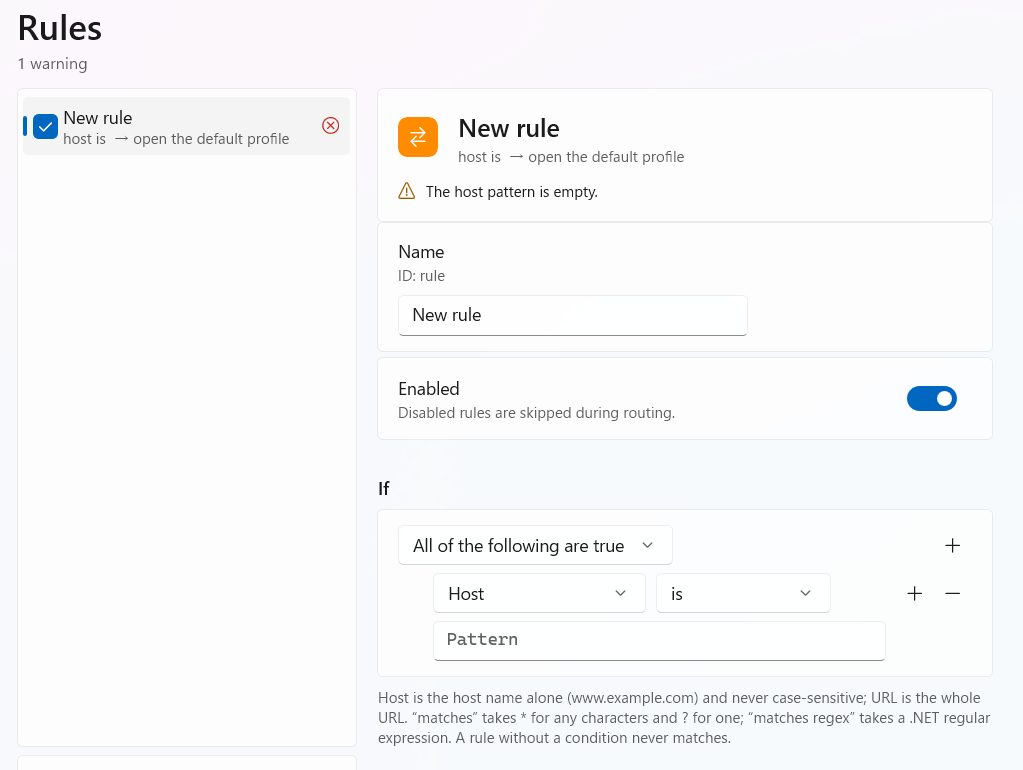
If では条件を指定できます。条件として「ホスト名や URL が特定の文字列とマッチするか、といったものを指定できるほか、AND や OR といった複数の条件を使うこともできます。
マッチする条件である If を設定した後は、Then でマッチした際のアクションを定義できます。ここでは例として「Microsoft Edge (Work)」を選択します。
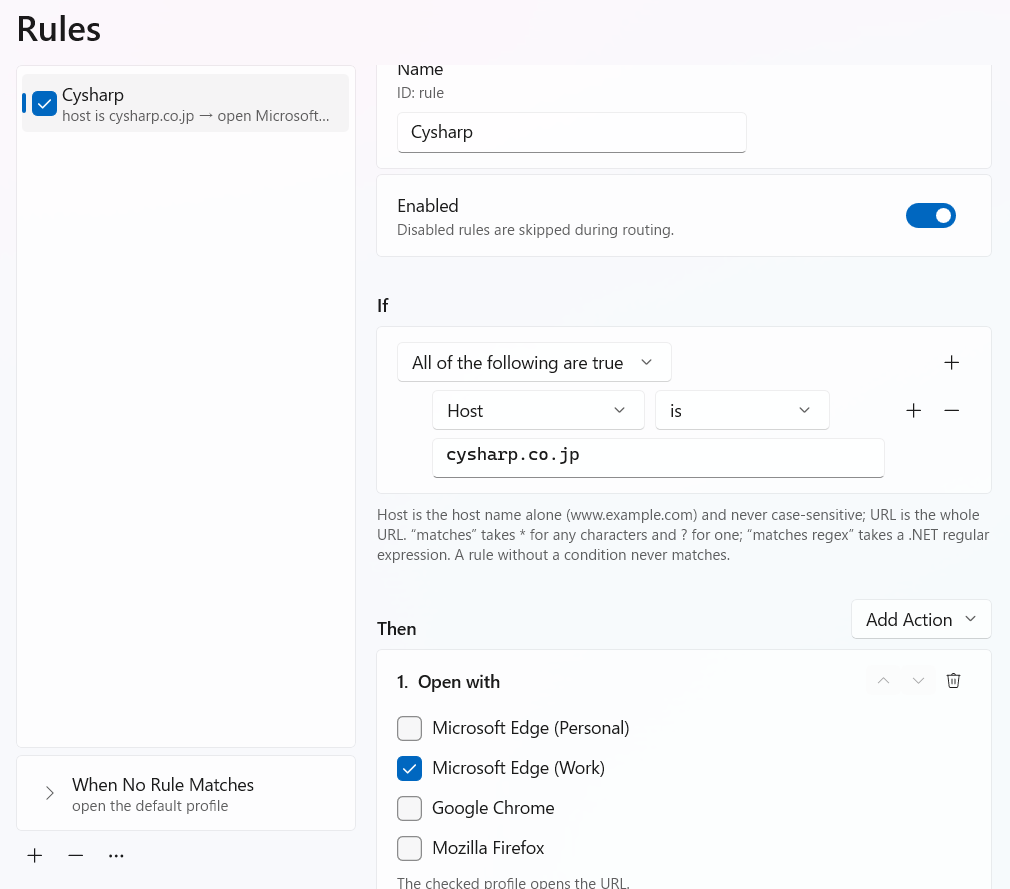
ルール一覧の下にある「どのルールにも一致しないとき」はいずれのルールにもマッチしなかった場合のアクションを指定できます。初期時は未設定となっているため既定のプロファイルが使用されます。
以上で Preferis の基本的な設定は完了です。実際にブラウザー以外のアプリケーションで URL を開いてみるか、次に説明するテスト機能を使用して動作を確認できます。
ルールをテストする
設定したルールはサイドバーの「テスト」から試すことができます。
テストツールでは URL をテキストフィールドに入力して「テスト」ボタンをクリックすると「どのルールがマッチして」「どのようなアクションが実行された/プロファイルが使用されたか」を確認できます。
次の画像は https://cysharp.co.jp/ を入力してテストを実行した結果の例です。
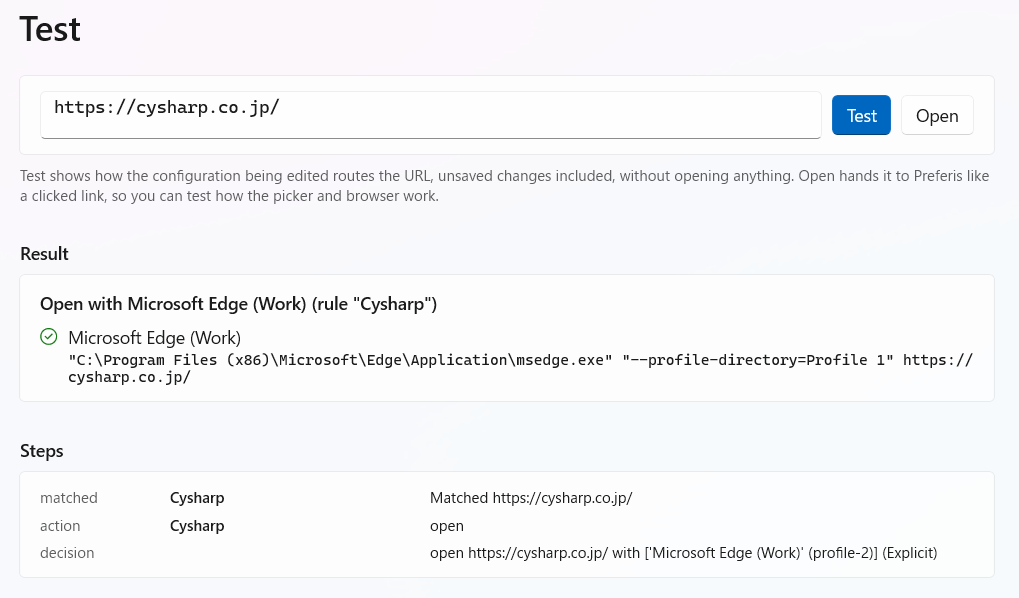
「テスト」ボタンの隣の「開く」ボタンをクリックすると実際に Preferis で URL を開いた際の挙動を確認できます。